Guia de utilização
Aulas e alunos
Todos os planos · Grátis e Cocheira até 10 alunos e 1 professor, Escola e Coudelaria sem limiteO horário semanal, quem monta qual cavalo, as presenças, as compensações e a mensalidade de cada aluno.
Antes de começar
- Em Equipa, acrescente os professores (veja Equipa e acessos). Cada aula tem um professor.
- Na ficha dos cavalos que dão aulas, assinale Cavalo de escola.
- Em Definições → Preços e regras, defina a mensalidade (conforme as aulas por semana) e o limite de aulas por dia de cada cavalo de escola.
Alunos
Em Aulas, use Novo aluno. Indique o nome, a data de nascimento e o nível. Para um menor, indique também o encarregado de educação, o email dele e assinale que o consentimento está registado. A página de cada aluno tem as notas de progresso: o que correu bem e o que trabalhar a seguir.
Aulas
Use Nova aula e preencha o nome (por exemplo, «Nível 1»), o professor, a repetição, o dia, a hora e a duração. A aula entra no horário da semana. Para ver outra semana, use os ícones de semana anterior, esta semana e próxima, ao lado do separador.
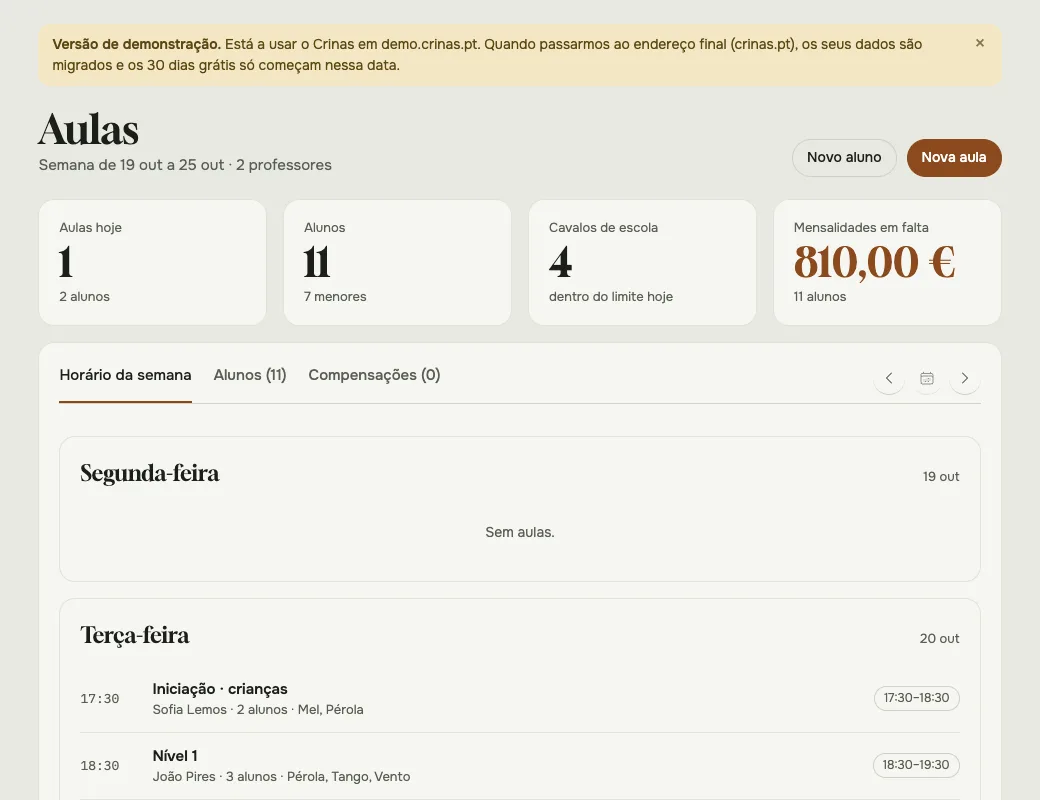
Abra uma aula para lhe juntar alunos: escolha o aluno e o cavalo de escola em que monta. A Crinas conta quantas aulas cada cavalo já tem nesse dia, para não passar do limite que definiu.
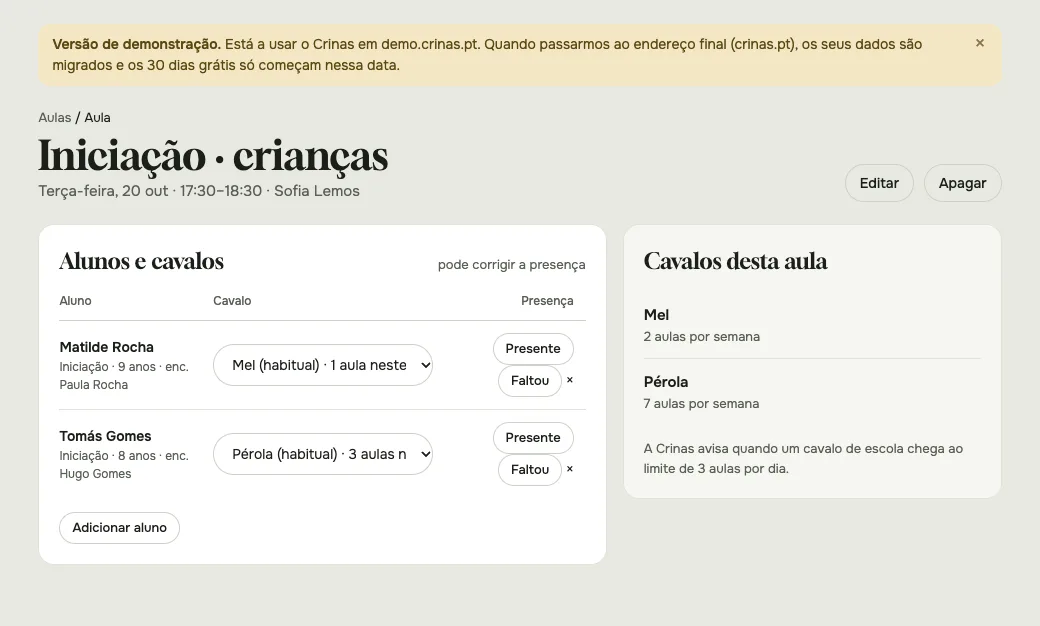
Numa aula semanal pode mudar o cavalo de um aluno só para um dia: na página da aula, escolha outro cavalo na lista do aluno. Os cavalos ocupados nesse horário (noutra aula ou numa compensação) aparecem desativados. Se escolher o cavalo de outro aluno da mesma aula, os dois trocam de cavalo. As outras semanas mantêm o cavalo habitual, e «repor» volta a ele. No telemóvel faz-se da mesma forma, em Agenda → aula.
Se uma aula não se dá numa semana (chuva, feriado), use cancelar nessa data, com o motivo, se quiser. As outras semanas mantêm-se, e pode repor a aula se mudar de ideias.
No dia da aula
Abra a aula e marque cada aluno como Presente ou Faltou. Marca-as no dia da aula e, se se esquecer, pode corrigi-las depois, abrindo a aula dessa semana. Só não se marcam com antecedência.
Compensações
Quando um aluno falta, use Compensar na aula: fica uma compensação por marcar na ficha do aluno. Em Aulas → Compensações escolha quando a faz, ou encaixe-a numa aula que já existe. Uma compensação não altera a mensalidade e conta para o limite de aulas do cavalo nesse dia.
Mensalidades
Em Aulas → Alunos vê a mensalidade de cada aluno, calculada pelas aulas por semana, e o estado. Use Gerar mensalidades para criar as do mês, e Marcar pago quando o aluno ou o encarregado paga. Tal como nas pensões, é um documento informativo e não uma fatura.
Encarregados de educação
Se a ficha do aluno tem o email do encarregado, use Enviar acesso ao portal na página do aluno. O encarregado recebe um link de uso único por email, sem criar conta, e vê o horário, as presenças, as mensalidades e as notas de progresso que a escola decidiu mostrar. Ao escrever uma nota, assinale Mostrar no portal do encarregado de educação para a tornar visível. As outras ficam só para si.
A Crinas guarda o registo do consentimento do encarregado (a data e quem o registou). Veja mais em Relatórios e os seus dados.