Guia de utilização
Equipa e acessos
Há duas coisas diferentes: as pessoas que trabalham na cocheira (professores e treinadores, que aparecem nas aulas e nos treinos) e as pessoas que entram na Crinas com uma conta. Podem ser as mesmas, mas não têm de ser.
Professores e treinadores
Todos os planos · Grátis e Cocheira com 1 professor, Escola e Coudelaria sem limiteEm Equipa, escreva o nome da pessoa e acrescente-a. Depois assinale o papel: professor (ensina o cavaleiro e aparece nas aulas) ou treinador (trabalha o cavalo: desbaste, correção e preparação). A mesma pessoa pode ter os dois.
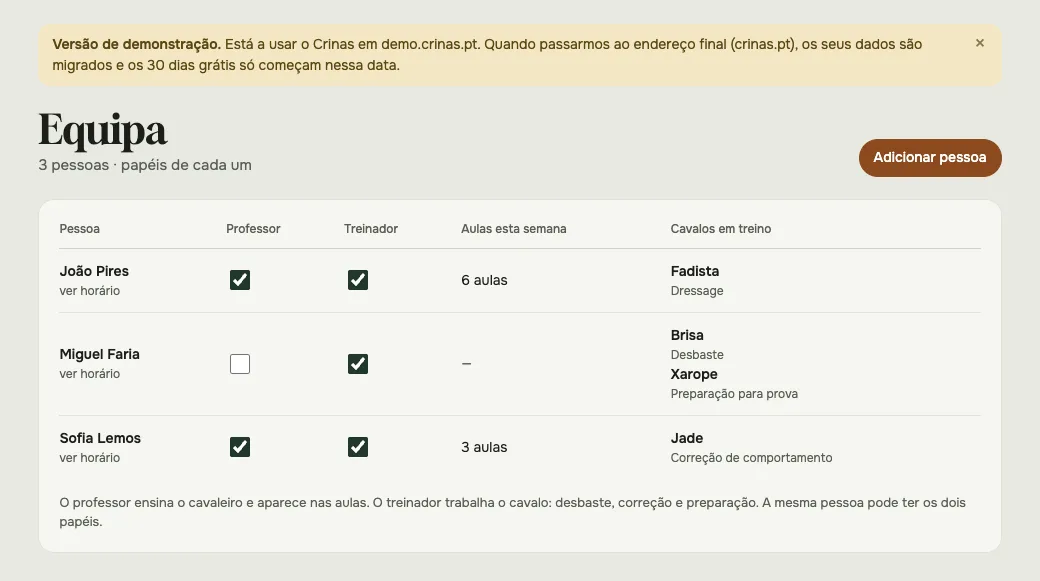
Na página de cada treinador marca as sessões de treino da semana: o cavalo, o dia, a hora e a duração. Aparecem na agenda de Hoje.
Quem entra na Crinas
- Abra Definições → Cocheira.
- Em Convidar, escreva o email da pessoa e escolha o papel.
- Use Enviar convite. A pessoa recebe um email, cria a conta (ou entra, se já tem uma) e passa a ver a cocheira.
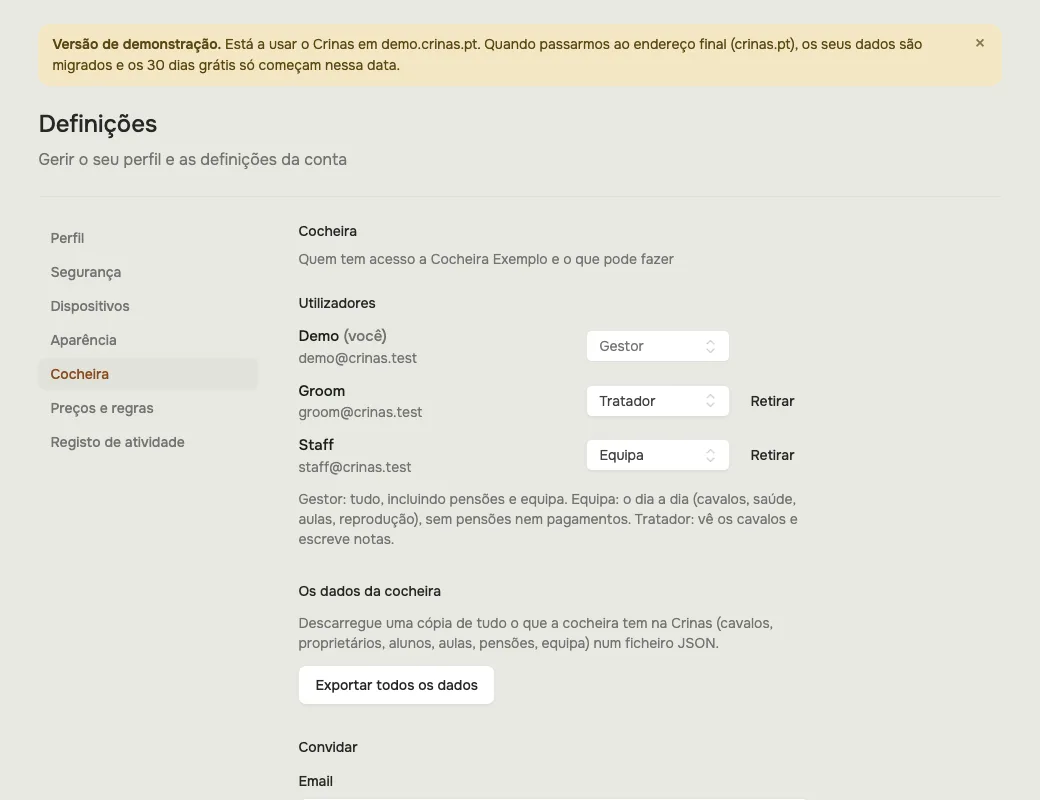
Enquanto o convite não for aceite, aparece em Convites pendentes, onde o pode Reenviar ou Cancelar. Para tirar o acesso a alguém, use Retirar na lista de utilizadores.
O plano Grátis permite um utilizador. Nos outros planos o número é ilimitado. Uma pessoa pode ter acesso a mais de uma cocheira, e muda de uma para outra no seletor no topo da barra lateral.
O que cada papel pode fazer
- Gestor: tudo, incluindo as pensões e os pagamentos, os preços e regras, a equipa, os acessos e a cópia de todos os dados. É quem criou a cocheira.
- Equipa: o dia a dia: cavalos, saúde, aulas, alunos, reprodução e relatórios de ocupação, cuidados e aulas. Não vê as pensões, os pagamentos nem o relatório financeiro (incluindo a dívida por antiguidade), e não gere acessos.
- Tratador: vê os cavalos, escreve notas, regista lesões com fotografias e marca as tarefas do dia. Não altera fichas, nem apaga lesões.
Regra prática: dê a cada pessoa o papel mais pequeno que lhe chega. Os tratadores raramente precisam de mais do que ver os cavalos e marcar o que fizeram.
Segurança da conta
Em Definições → Segurança cada pessoa pode mudar a palavra-passe, ativar a verificação em dois passos e registar uma chave de acesso (passkey), para entrar com a impressão digital ou o rosto, sem palavra-passe. O Gestor consulta em Definições → Registo de atividade quem fez o quê nos dados dos alunos e nos acessos.
Em Definições → Dispositivos cada pessoa vê os telemóveis onde entrou na aplicação Android e pode terminar a sessão de qualquer um. Quando alguém sai da equipa, perde o acesso da aplicação na próxima sincronização.